基本的な使い方#
このセクションでは、プリセットとメッセージを使った基本的なシーンの設定方法を説明します。
シーンを追加する#
空のシーンブラウザから、まず新しいシーンを追加してみましょう。
灰色の「+」タイルをタップすると、新しいシーンが追加されます。
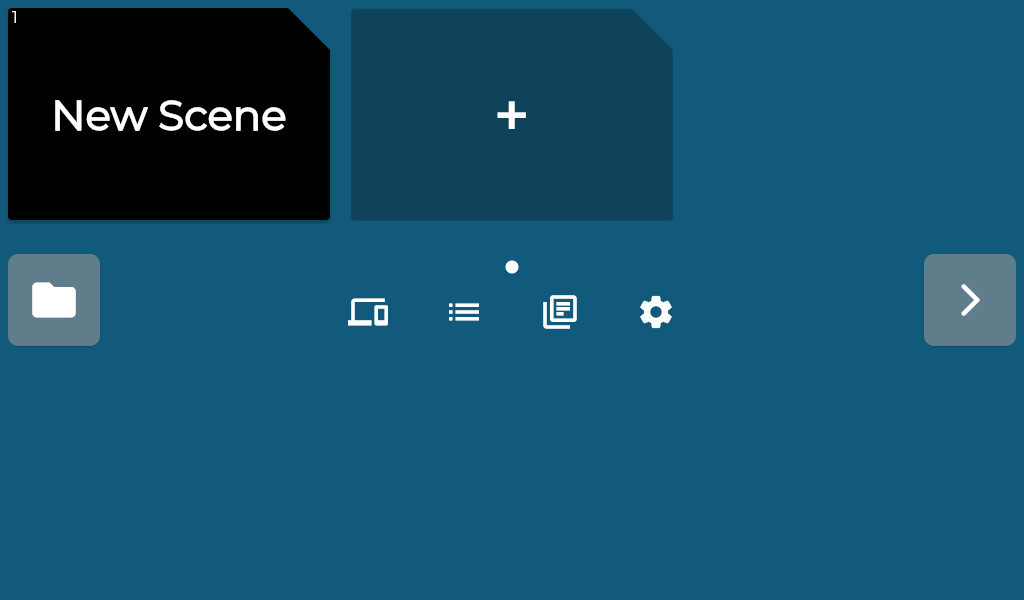
デフォルト名「New Scene」の新しいシーンタイルが表示されます。
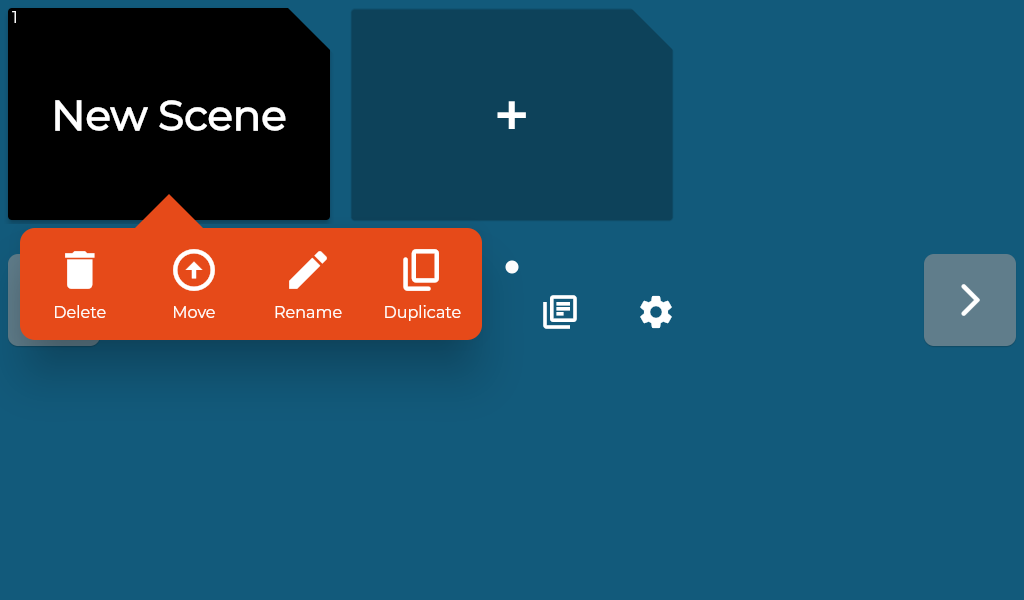
新しいシーンタイルを2秒間タップし続けると、コンテキストメニューが表示されます。
コンテキストメニューには、シーンブラウザでシーンを操作するための4つの項目があります: - 削除:このオプションを2秒間タップし続けると、シーンが削除されます。 - 移動:タップすると他のシーンタイルが点滅し始め、移動先を示します。シーンを別のシーンの上に移動すると、2つのシーンのタイル位置が入れ替わります。 - 名前変更:スクリーンキーボードが開き、シーンの名前を変更できます。 - 複製:シーンのコピーを作成し、リストの末尾に追加します。コピーには <元のシーン名>_dup という名前が付けられます。
現時点ではシーンにコンテンツがなく、何も機能しません。シーンに入ってプリセットを追加しましょう。
シーンに入る#
新しいシーンタイルをタップするか、対応するフットスイッチを押してシーンパフォーマンス画面に入ります。
シーンパフォーマンス画面は演奏のためのメイン画面で、演奏に関するさまざまな情報を表示します。
パフォーマンス画面についての詳細はこちらをご覧ください。今はシーンにプリセットを追加するだけにしましょう。
左のナビゲーションタイルまたは左フットスイッチを長押しすると、シーンパフォーマンス画面を終了します。
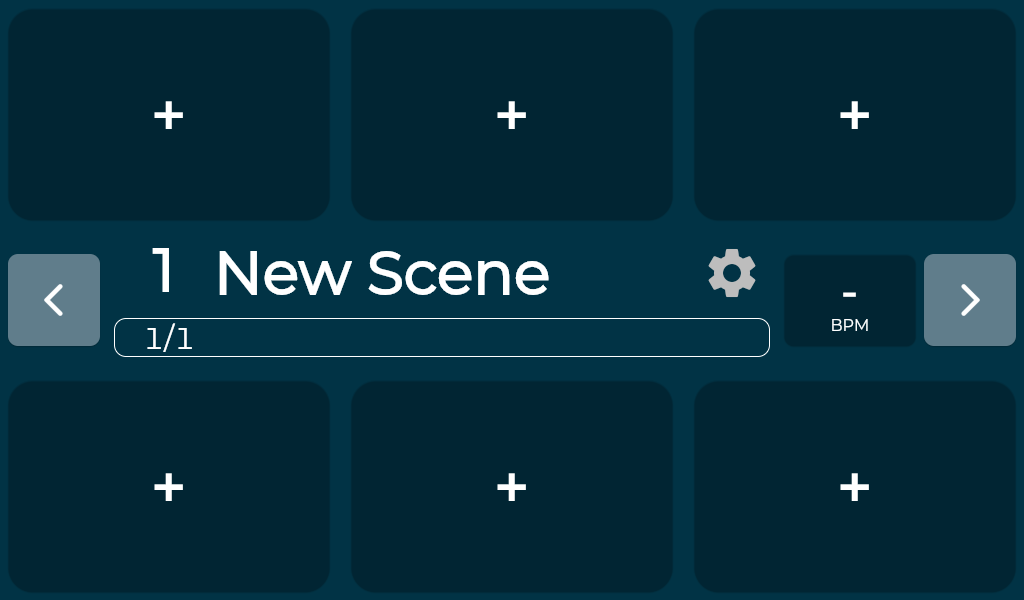
シーンタイルと同様に、プリセットタイルにも同様のコンテキストメニューがあり、タイルを2秒間タップし続けると開きます。
プリセットを追加する#
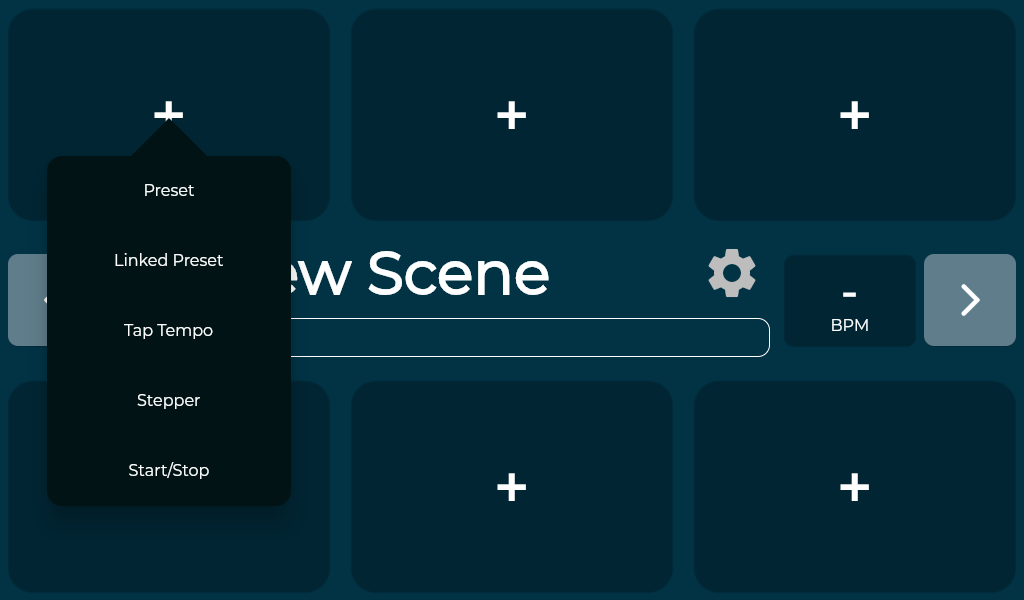
「+」マークのついた空のタイルをタップすると、選択できるタイルオプションのメニューが開きます。
今は Preset オプションを選択してください。
「New Preset」という名前の新しいプリセットがこのタイルに表示されます。
このプリセットは対応するフットスイッチを押すことでアクティブ/非アクティブを切り替えられ、タイルをタップすることで編集できます。
作成したばかりのプリセットはまだアクティブ化しても何もしません。プリセットエディターでプリセットを編集してみましょう。
プリセットタイルをタップしてプリセットエディターを開きます。
メッセージを追加する#
プリセットエディターでは、プリセットの設定と送信すべきMIDIメッセージおよびそのタイミングを設定します。プリセットエディターには多くのオプションがありますが、この基本的な使い方ではいくつかのメッセージを追加するだけにしましょう。
プリセットエディターにはいくつかのタブがあり、それぞれMIDIメッセージの特定のトリガーに対応しています。エディターは「On Activate」タブで開き、このプリセットがアクティブ化されたときに送信されるMIDIメッセージのリストが表示されます。
この基本的な使い方では、基本的なMIDI PCメッセージをこのリストに追加してみましょう。
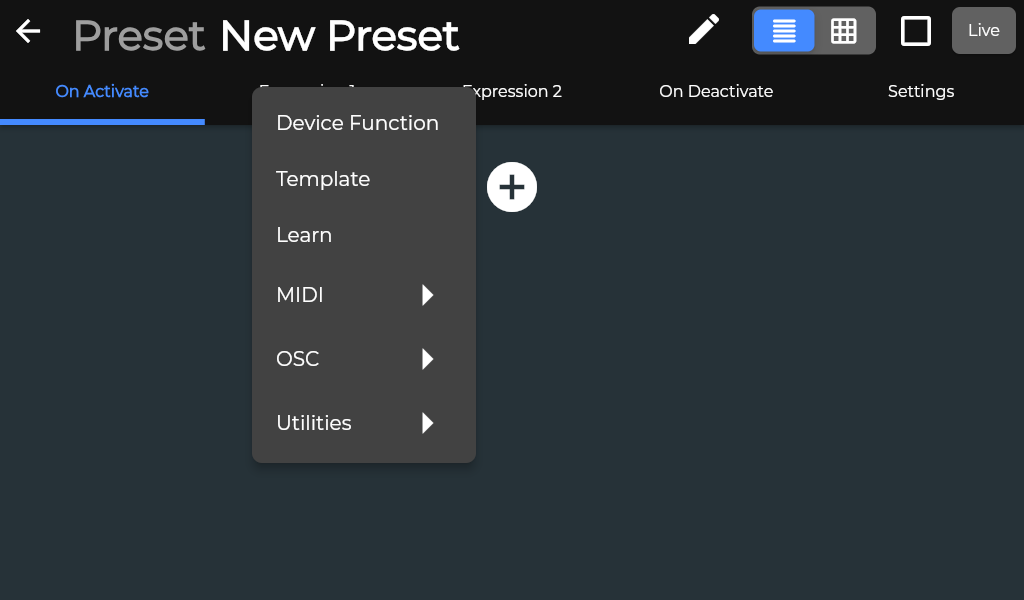
丸い「+」ボタンをタップして、メッセージオプションのメニューを開きます。
メニューにはMORTRIXがサポートするさまざまなMIDIメッセージの種類が示されています。詳細はこちらをご覧ください。今はMIDI PCメッセージを探しています。
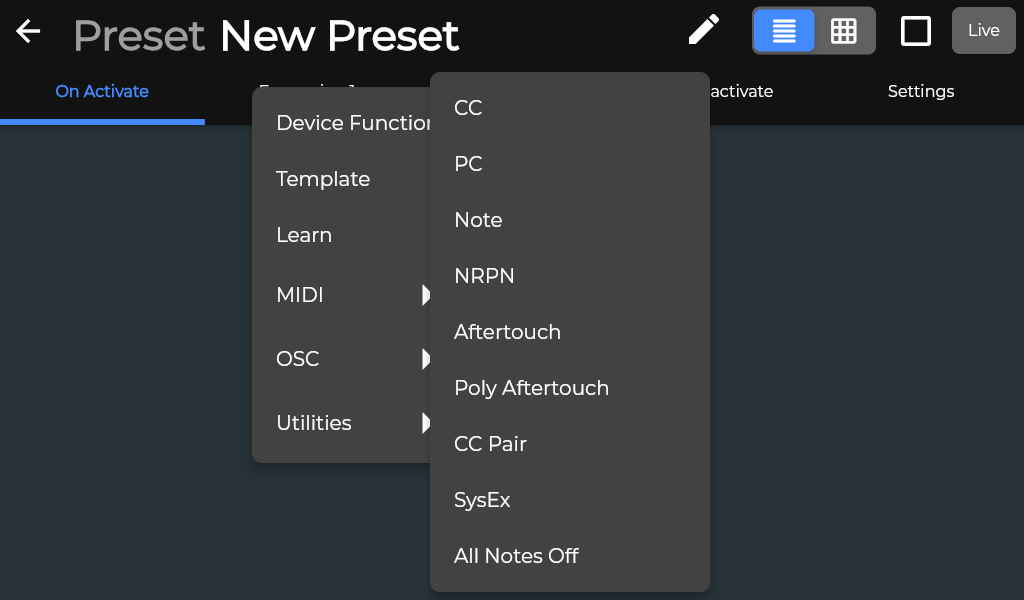
メニューのMIDIオプションをタップして、利用可能なMIDIメッセージの種類を確認します。
開いたサブメニューにはさまざまな種類のMIDIメッセージが表示されます。PCオプションを選択してください。
基本的なMIDIメッセージの代わりに、MORTRIXのデバイスプロファイルを使用すると、エフェクトの制御がずっと簡単になります。
新しいメッセージを追加する際、ポップアップメニューで「Device Function」オプションを選択し、デバイスプロファイルを参照して制御したいデバイス機能を選択してください。デバイスプロファイルについて詳しくはこちらをご覧ください。
メッセージを設定する#
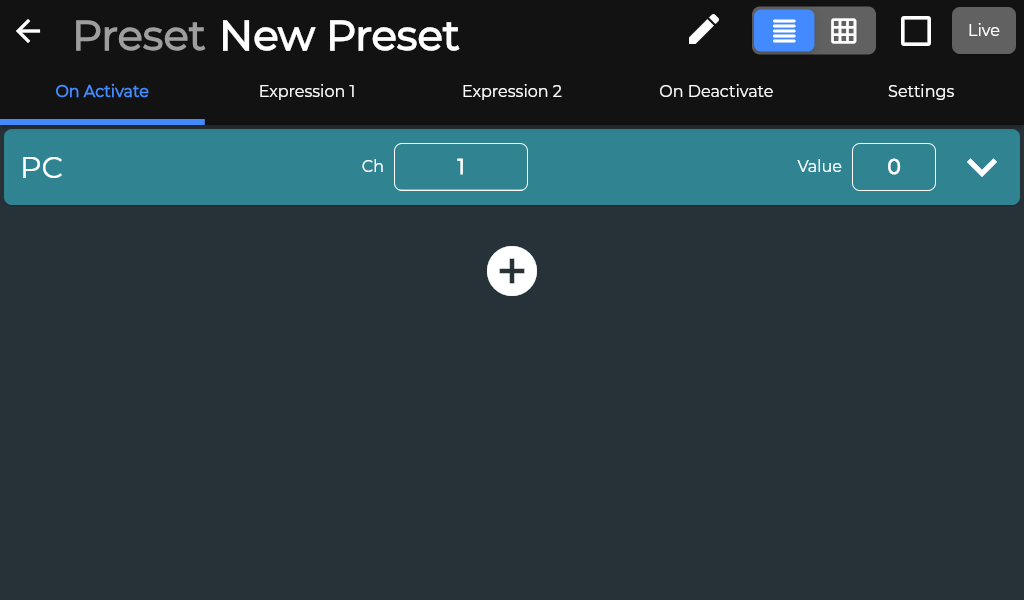
新しく追加されたMIDIメッセージはデフォルト値で作成されますが、それがご希望の設定とは異なる場合があります。チャンネルとPC値をそれぞれ設定してみましょう。
チャンネル値をタップし、開いたメニューで希望のチャンネルを選択します。
次にPC値を変更します。
値ボックスをタップするとポップアップが表示されます。スライダーをドラッグして大まかに素早く調整するか、「+」「-」ボタンで1ずつ変更できます。
右上のライブモードを有効にすると、値を編集しながらリアルタイムでMIDIメッセージが送信されます。
完了したら、
スライダーポップアップの外をタップして閉じます。
必要であれば「On Deactivate」タブに切り替えて、そこにもMIDIメッセージを追加できます。
プリセットの編集が完了したら、
左上の矢印をタップしてプリセットエディターを終了します。
プリセットはシーンに保存され、パフォーマンス画面に戻ります。
新しいプリセットに対応するフットスイッチを押すと、プリセットがアクティブになり、オレンジ色に点灯し、「On Activate」リストに追加されたMIDIメッセージが送信されます。
もう一度フットスイッチを押してプリセットを非アクティブにすると、「On Deactivate」リストに追加したメッセージが送信されます。
左のナビゲーションボタンを長押しすると、シーンブラウザに戻ります。
おめでとうございます!最初のシーン、プリセット、メッセージを作成し、MORTRIXでの創造的な演奏の準備が整いました!
MORTRIXのオプションと設定についてさらに詳しくは、以下もご覧ください: