グローバル設定#
グローバル設定ページには、アクティブなセットリスト、シーン、プリセットに関わらずデバイス全体に関するすべての設定と構成が含まれています。
設定は以下のセクションに分かれています:
ユーザーインターフェース#
ディスプレイ輝度#
タッチスクリーンのバックライトレベルを調整します。
スクリーンセーバー設定#
スクリーンセーバーが起動するまでの、フットスイッチとディスプレイへの操作がない時間を設定します。
スクリーンセーバーは、画面をタッチするかフットスイッチを押すと消えます。 オプションで、受信MIDIデータが検知されたときにもスクリーンセーバーを消すように設定できます。
UIモード#
この設定では、オンスクリーンユーザーインターフェースで全機能セットを利用可能にするか、その一部のみにするかを選択します。
Reducedモードでは、プリセットエディターから「While Active」タブが非表示になり、LFOとエンベロープも非表示になります。同様にシーケンサータブも非表示になります。
また、ディレイなどの高度なメッセージ設定も表示されなくなります。
長押しのしきい値#
フットスイッチの押下が長押しと見なされるまで、システムが待機するミリ秒数を定義します。
これは、設定で長押し機能とメッセージリストが有効になっているプリセットにのみ関係します。
ネットワーク#
このセクションでは、Wi-Fiラジオのオン/オフ、現在の無線接続の設定、および無線と有線の現在のIPアドレスの一覧を表示します。
既知のネットワークを削除するには、接続済みネットワークのリストのゴミ箱アイコンをタップします。
MIDIインターフェース#
ネットワーク経由のMIDI(RTP)#
ネットワーク(Wi-Fi/Ethernet)経由でのMIDI送信は、RTP-MIDI/AppleMIDIプロトコルに基づいて可能です。
これはMac、PC、および増加しているネットワーク対応デバイスなど、ネットワーク接続されたデバイス間で機能します。ネットワーク経由のMIDIはセッションに構造化されており、複数のParticipantがMIDIデータを交換します。
「RTP MIDIセッション」をオンにすると、MORTRIXは独自のセッションを設定し、他のデバイスが接続できるようにします。またネットワーク上の他のセッションを検索し始め、「リンク」ボタンをクリックして接続できます。RTP-MIDIの用語では、MORTRIXはResponder(レスポンダー)とInitiator(イニシエーター)の両方として機能できます。
発見された各セッションには「自動接続を有効にする」ボタンがあり、押すとネットワーク上に現れた際にMORTRIXがこのセッションに自動的に接続します。
現在のセッションのParticipantは下部の「Participants」セクションに一覧表示されます。
Bluetooth経由のMIDI(BLE)#
Bluetooth Low Energyを使用して他のデバイスとの無線MIDI接続が可能です。 MIDI over BLEが有効な場合、MORTRIXはデバイスブラウザを更新する際に近くのBLE MIDIペリフェラルデバイスを検索します。 アドバタイズオプションにより、MORTRIXを他の「セントラル」デバイスからBLE MIDIペリフェラルとして発見可能にします。常にアドバタイズを有効にすると、毎回手動でアクティブ化することなく、起動時に自動的にアドバタイズが開始されます。
MIDI over BLEは双方向であり、MIDIコマンドの受信と送信の両方をサポートします。
USB経由のMIDI#
MIDIに準拠したUSBデバイスをシステム(USBホストポート)に接続したときに、MIDI接続を自動的に開くかどうかを設定します。
接続されたUSBデバイスとそのMIDI接続状態は、デバイスブラウザで確認できます。
MIDI over USBは双方向であり、MIDIコマンドの受信と送信の両方をサポートします。
MIDIスルー#
この表では、Mortrixに入ってくるMIDIデータを他のポートに転送する方法を設定します。
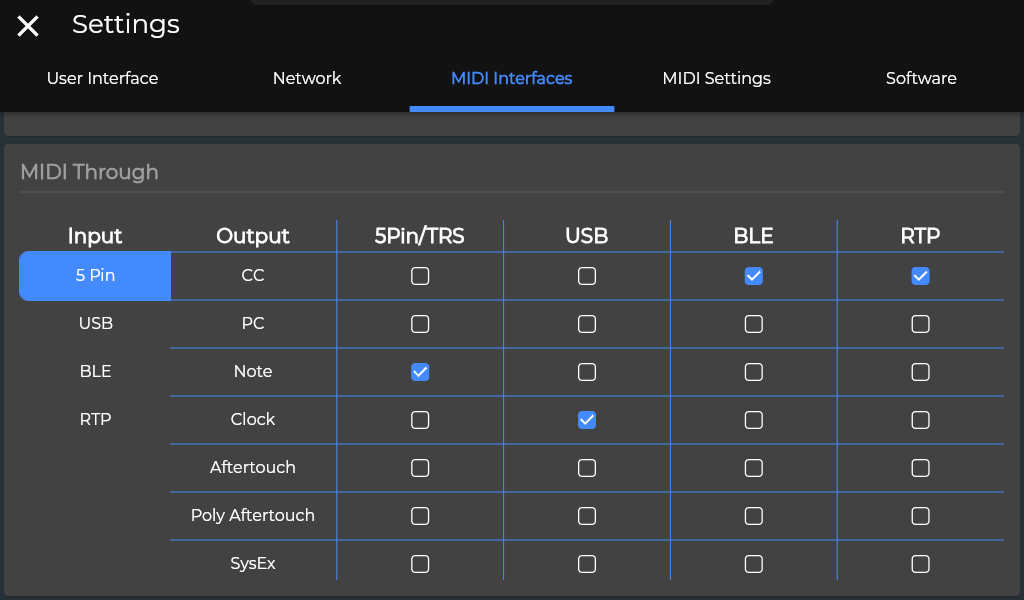
MIDI設定#
マクロ#
グローバルなマクロリストへのショートカットです。プリセット内のメッセージリストを開かなくても、マクロの作成・編集・削除ができます。
外部コントロール#
他のMIDIソースからMORTRIXを制御する設定はこのセクションで行います。
まず、特定のチャンネルで受信PCメッセージを待機し、シーンをアクティブ化することで反応するオプションがあります。 オプションで、バンクの使用を有効にでき、128バンク×128のPC値、合計16,000以上のシーンアクティベーションが可能です。
PCメッセージとバンクを組み合わせて使用する方法
- CC#0にバンク値(0〜127)を送信する
- 直後に、そのバンクのPC値(0〜127)を送信する
各シーンはMIDIでアクティブ化するためにPC値(バンクが有効な場合はバンク値も)に一意かつ明示的にマッピングされている必要があります。これは各シーンの設定で定義します。
このオプションはシーンモードにのみ関係し、それ以外の場合は無視されます。
次に、特定のチャンネルで受信PCメッセージを待機し、現在のセットリスト内のシーンをアクティブ化することで反応するオプションがあります。セットリスト内のシーンはセットリスト設定に従って順番にインデックスされるため、PC#0からPC#127でシーン1からシーン128をそれぞれアクティブ化します。
このオプションはセットリストモードにのみ関係し、セットリスト内にいるときのみ有効です。
第三に、シーン内でCCメッセージを待機するオプションがあります。CCメッセージを使用して現在のシーン内のプリセットをアクティブ/非アクティブにできます。
プリセットはCCに一意にマッピングされるのではなく、以下のように順番にインデックスされます:
| ページ1 | ||
|---|---|---|
| CC0 | CC1 | CC2 |
| CC3 | CC4 | CC5 |
| ページ2 | ||
|---|---|---|
| CC6 | CC7 | CC8 |
| CC9 | CC10 | CC11 |
| ページ3 | ||
|---|---|---|
| CC12 | CC13 | CC14 |
| CC15 | 以降 | 以降 |
CC値のマッピングは以下の通りです:
| CC値 | 効果 |
|---|---|
| 0 | プリセットを非アクティブ化 |
| 1 | プリセットをアクティブ化 |
| 2 | 長押しをトリガー(有効な場合) |
| 3〜10 | プリセットタイルカラーを設定 |
例:
- シーンモードでMIDIチャンネル4で外部コントロールを設定し、シーンXをPC#6にマッピングしてアクティブ化:
- チャンネル4でPC#6を送信
- セットリストモードで、アクティブなセットリストがあり外部コントロールをOMNIチャンネルで設定し、シーン番号6をアクティブ化:
- 任意のMIDIチャンネルでPC#6を送信
- 現在のシーンの最初のページの3番目のプリセット(右上)をアクティブ化:
- 値1でCC#2を送信
- 現在のシーンの3ページ目の6番目のプリセット(右下)をアクティブ化:
- 値1でCC#17を送信
- 現在のシーンの最初のページの3番目のプリセット(右上)を非アクティブ化:
- 値0でCC#2を送信
クロック#
このセクションには以下のコントロールがあります:
- 内部または外部MIDIクロックソースの選択。自動オプションを使用すると、外部クロック信号からテンポを取り込み、外部クロックが停止しても同じテンポで実行し続けます。
- MIDIトランスポート(スタート/ストップ/コンティニュー)を送信、受信、両方、またはなしを選択します。デフォルトでは内部クロックはトランスポートコマンドと共に開始・停止します。オプション設定でトランスポートコマンドに関わらずクロックを動作させ続けることができ、クロックとトランスポートの動作を分離できます。
外部クロックに追従している間は、ローカルのテンポ操作が無効になります
Externalモード、およびAutoモードで実際に外部クロックが存在している間は、テンポとトランスポートが外部から供給されているため、タップテンポ、テンポタイル、スタート/ストップの各コントロールがグレーアウトされます。Autoモードでは、外部クロックが停止するとローカルのコントロールが再び有効になり、内部クロックは最後に受信したテンポで動作を続けます。
ソフトウェア#
デバイスプロファイル#
MORTRIXのデバイスプロファイルのコレクションを更新します。ネットワーク接続(Wi-FiまたはLAN)が必要です。
デバイスプロファイルはUSBドライブからインポートすることもできますが、これは主にデバイスプロファイルの開発者やベータテスター向けです。
Showボタンをタップすると、インストールされているすべてのデバイスプロファイルのリストが開きます。このリスト内でデバイスプロファイルを長押しして、システムから削除できます。 共有オンラインライブラリからのデバイスプロファイルは、次に更新アクションを実行したときに再ダウンロードされます。
ソフトウェアアップデート#
インターネットまたはUSBドライブ(一般的ではない)からMORTRIXのソフトウェアを直接更新できます。ソフトウェアアップデートは随時、新機能、修正、その他の改善とともにリリースされます。ソフトウェアを常に最新の状態に保つことをお勧めしますが、重要なライブや大きなツアーの前夜には更新しないでください。MORTRIXに限らず、何についても。
バックアップ#
すべてのシーン、プリセット、メッセージ、その他の設定をFATフォーマットのUSBドライブにバックアップ/復元します。
システムログを送信#
このボタンはシステム情報とログを収集し、分析のためにMORTRIXサーバーに送信します。必要な場合は support@mortrix.io までご連絡ください。
ソフトウェアセクションの下部に、現在インストールされているソフトウェアのバージョンが表示されています。