プリセットエディター#
プリセットの編集はMORTRIXの設定とプログラミングの基本であり、ここでどのメッセージをいつ送信するかを決定します。プリセット編集は、プリセットのイベントの自然な流れに沿って構成されています:アクティブ化 → アクティブ状態 → 非アクティブ化。
アクティブ化時#
エディターの最初のタブには「On Activate」メッセージリストが含まれています。これらのメッセージはプリセットがアクティブ化された瞬間に送信されます。基本的な使い方で説明したように、丸い「+」ボタンをタップしてオプションから選択することでメッセージを追加できます。
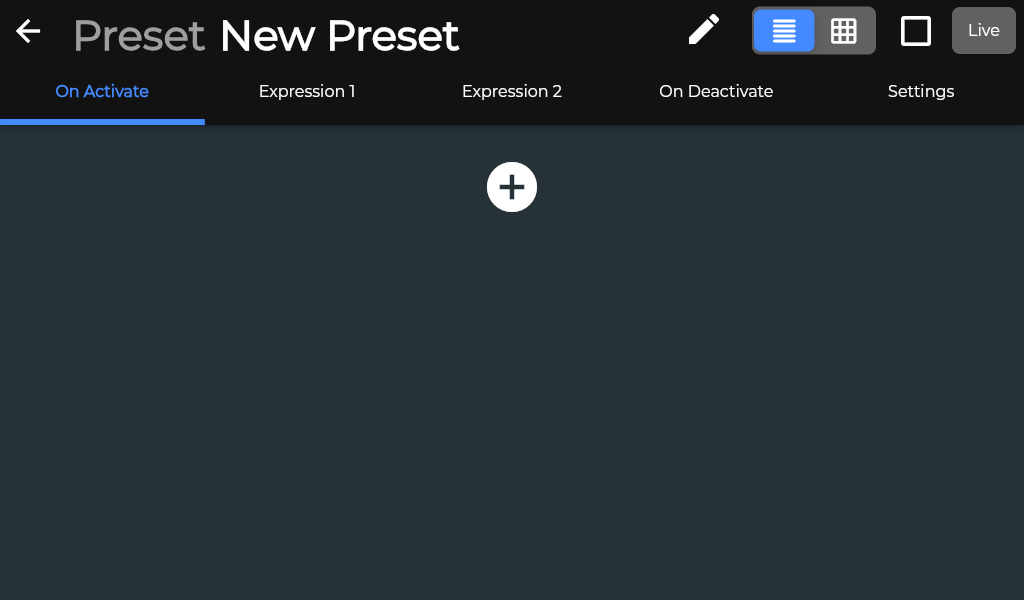
プリセットエディター画面の右上にある「Live」ボタンを有効にしてライブモードをアクティブにすると、値を調整するたびにすべてのメッセージ値の変化がリアルタイムで送信されます。これにより、設定の効果をリアルタイムで確認できます。
エクスプレッション1と2#
プリセットがアクティブになると、2つのエクスプレッションポートの変化を検知し始めます。
ペダルの位置の変化が検知されると、これらのリスト内のメッセージがエクスプレッションペダルの新しい位置を反映して送信されます。
エクスプレッションペダルはそれぞれ異なるため、Exp.ポートは使用するペダルに合わせてキャリブレーションする必要があります。
これはI/Oパネルで行います。I/Oパネルは画面の最上端から下にドラッグすることで開けます。そこでエクスプレッション入力を個別にキャリブレーションする機能があります。
エクスプレッションリストに追加できるメッセージは、他のほとんどのメッセージリストとは少し異なります。可変メッセージタイプのみ直接追加できます。メッセージが可変でなければ、エクスプレッションペダルで制御するものがなくなってしまうからです。
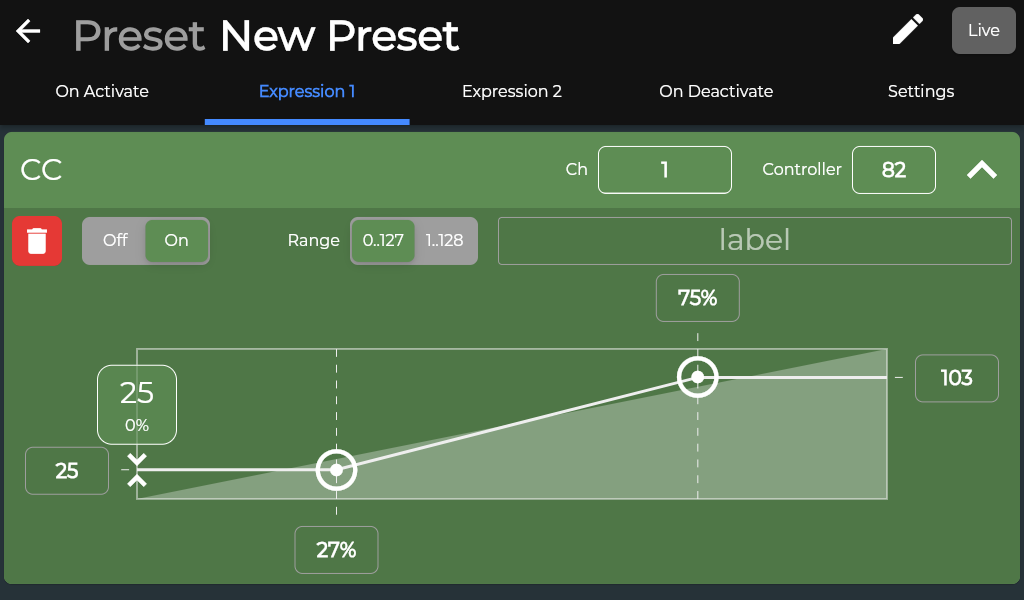
メッセージタイプを追加したら、右側の展開アイコンをタップしてマッピングエディターを開きます。
このエディターでは、ペダルの動きとメッセージ値の変化の関係を、ペダルの動作範囲とMIDI値範囲の両面から定義できます。
カーブエディターをタップすると、ペダルとメッセージ値の間のイージングの形状を選択するポップアップが開きます。
エクスプレッションリストのもう一つの便利な機能は、ポジショナルトリガーを追加できることです。これらは、エクスプレッションペダルが上昇方向または下降方向、あるいはその両方で特定の位置に達したときに一度だけ送信される通常のメッセージのコンテナです。
アクティブ中(フルUIが有効な場合のみ表示)#
プリセットがアクティブな間、エンベロープまたはLFOを実行してメッセージを送信し続けることができます。
エンベロープ#
エンベロープはADSRまたはDAHDSRとして設定でき、プリセットがアクティブ化されるとトリガーされ、(ディレイ)アタック(ホールド)、ディケイの各ステージを経て、プリセットが非アクティブ化されるまでサステインレベルで安定し、その後リリースステージが実行されます。
円形のハンドルをドラッグして各ステージのタイミングとサステインレベルを調整し、四角いハンドルで各ステージの進行カーブを定義してエンベロープを編集できます。
エンベロープはリピート設定ができ、アタック(ホールド)とディケイのステージを指定回数繰り返した後、リリースステージに進みます。
エンベロープがリリースステージを完了すると、プリセットタイルに短い視覚的な表示が画面上に現れます。
LFO#
LFO(低周波発振器)は波形をサイクルさせ、それを使って時間の経過とともにメッセージ値を変調します。LFOアイテムを追加してエディターを展開すると、波形とそのサイクルが視覚化されます。波形をタップするとポップアップが開き、異なる波形タイプを選択できます。2つのドラッグ可能なハンドルで、時間に対する波形のオフセットとデューティサイクルを定義できます。
LFOの速度は固定のHz値として定義するか、MIDIクロックのビートの分割として定義できます。
エンベロープとLFOに共通しているのは、それ自体ではMIDI値を出力しませんが、追加されたメッセージを変調するという点です。追加されたメッセージでは、LFO/エンベロープの最小・最大範囲にマップされるMIDI値の範囲を選択できます。
LFOにはStopオプションがあり、LFOが停止するときの動作を決定します。Instantでは即座に停止し、At Endでは現在の波形サイクルを最後まで再生してから停止します。
エンベロープとLFOの両方にはResolution設定があり、新しいメッセージが送信される前に必要な値の変化量を定義できます。Resolution を下げる(デルタ値を上げる)と、送信されるメッセージが減り、MIDIラインへの負荷が軽減されるため推奨です。
同時に多くのLFO/エンベロープが多数のMIDIメッセージを出力すると、MIDI出力があふれる可能性があります。その場合、一部のメッセージが送信されません。使用には注意が必要です。
クロックトリガーとビート同期#
デフォルトでは、エンベロープやLFOはプリセットがアクティブ化された瞬間に開始しますが、どちらもMIDIクロックに委ねることができます。
- Trigger: Preset(デフォルト)では、プリセットがアクティブ化されたときにエンベロープ/LFOが開始します。Clockでは、MIDIスタートコマンドを受信するまで待機します。プリセットはアクティブである必要があります。つまり、プリセットのアクティブ化でエンベロープ/LFOが待機状態になり、実際に動作するタイミングはMIDIトランスポートが決定します。
- Sync: 速度やタイミングがミリ秒ではなくBPMで設定されている場合のみ表示されます。Freeではサイクルが直ちに開始し、To BeatではMIDIクロックの次のビートまで待機するため、波形やエンベロープが音楽に揃います。
TriggerがClockに設定されている場合、MIDIストップコマンドを受信するとエンベロープはリリース段階を実行し、LFOはStop設定に従って停止します。どちらも待機状態のまま残り、次のMIDIスタートで再び動作します。
トランスポートが既に動作している最中にクロックトリガーのエンベロープやLFOがアクティブ化された場合、即座に発動するのではなく、次のスタートコマンドを待ちます。
MIDI IOマッピング#
このメッセージタイプにより、受信したMIDIデータを異なるMIDI出力に変換できます。
IOマッピングは以下の種類の受信MIDIメッセージに反応します: CC、NRPN、ピッチベンド、アフタータッチ、ポリ(チャンネル)アフタータッチ。
IOマッピングメッセージを展開すると、出力メッセージを追加する丸いプラスボタンと「Learn」ボタンが表示されます。
「Start learn」ボタンをアクティブにすると、上記の種類の次の受信MIDIメッセージを待機し、そのメッセージを使ってこのマッピングの入力設定を設定します。
出力メッセージを追加するには、丸い「+」ボタンをタップしてメニューから出力メッセージを選択します。
出力を追加すると、入力値を出力値に変換する方法を設定するドラッグ可能なハンドル付きの2D入出力マッピングエディターが表示されます。
ステップシーケンサー(フルUIが有効な場合のみ表示)#
各プリセットには独自のステップシーケンサーがあり、MIDIクロックに従うか手動でステップを進めることで最大64ステップをステップ実行できます。
シーケンサーの各ステップには、そのステップに達したときに送信するメッセージの独自のリストがあります。
ステップの上部では、シーケンス内のステップ数を決めるStepsと、MIDIクロックに対する各ステップの長さを決めるDivを設定できます。分割は1/16から4分音符まで、さらに小節単位(1小節、2小節、4小節、8小節)まで設定でき、ゆっくりと展開するシーケンスにも対応します。
シーケンサー設定ポップアップでは、シーケンサーのさまざまな側面を設定できます:
- 再生モード: シーケンサーを最初のステップから最後まで繰り返す、最初のステップに向かってバウンスバックする、ステップをランダムに選ぶ、またはバウンスフル(方向が変わるたびに最初と最後のステップを繰り返す)で実行するかを選択します。
- 再開位置: プリセットが非アクティブ化して再アクティブ化された際、シーケンサーを中断したところから続けるか、ステップ1から再開するかを選択します。
- トリガー: シーケンサーをMIDIクロックで実行するか、手動ステップ(タイルまたはメッセージ)で進めるかを選択します。
- ビート同期: シーケンサーの開始位置をMIDIクロックの現在のビートに同期します。
- MIDIスタート時リセット: MIDIスタートトランスポートメッセージを受信するたびにシーケンサーをステップ1にリセットします。
- 非アクティブ化後に完了: プリセットが非アクティブ化された際に即時停止せず、シーケンサーが現在のサイクルを終了してから停止します。
シーケンサーステップ上のデバイスサーフェスはメッセージを送信しますが、その後受信MIDIを待ち受けることはありません。
マクロとシーケンサー内のデバイスサーフェスを参照してください。
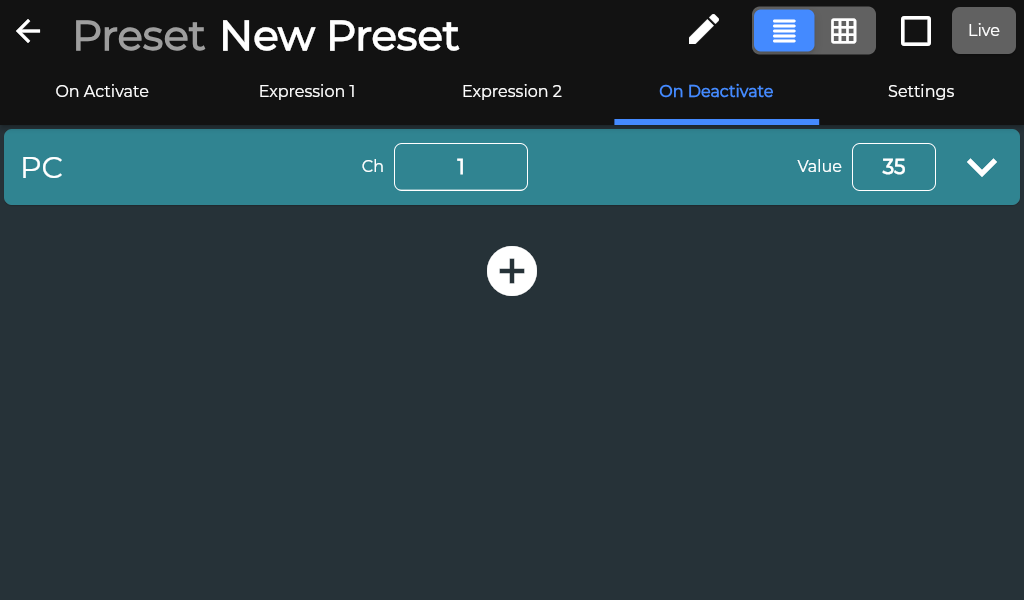
非アクティブ化時#
「On Activate」リストと同様に、ここに追加されたメッセージはプリセットが非アクティブ化される際に送信されます。
設定#
プリセットはさまざまなユースケースや好みに合わせて設定できます。設定項目には以下が含まれます:
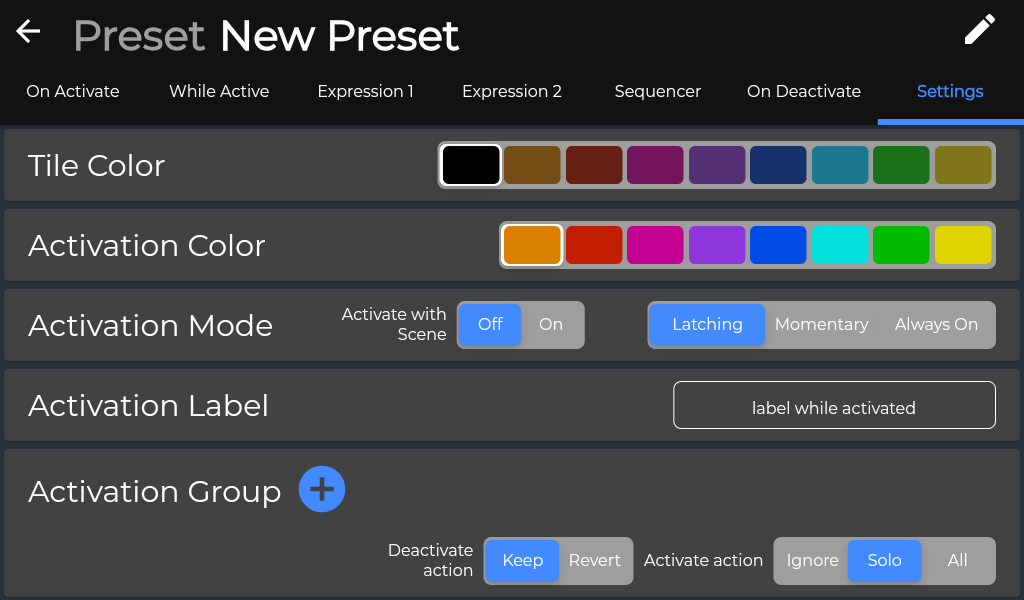
- タイルカラー: 非アクティブ状態のシーンタイルの色を選択します。
- アクティベーションカラー: アクティブ状態のシーンタイルの色を選択します。
- どちらもシーンのパレットから選択されます。パレットはシーン設定のColor Schemeでシーンごとに独自の色を設定できます。
- アクティベーションモード:
- ラッチング:デフォルト。最初のプレスでアクティブ化され、2回目のプレスで非アクティブ化されます。
- ラッチングモードでは、シーンに入ったときにプリセットを自動的にアクティブ化する追加オプションがあります。プリセットはフットスイッチで非アクティブ化できます。
- ラッチングモードにはさらにTrigger On設定があり、フットスイッチを踏み込んだとき(Press、デフォルト)と離したとき(Release)のどちらでプリセットを切り替えるかを選択できます。これはフットスイッチにのみ適用され、タッチスクリーンでのタイルのタップは常に即座に動作します。他のアクティベーションモードでは、押下と解放のそれぞれに既に意味があるため、この設定はありません。
- モメンタリー:フットスイッチを押している間アクティブ、離すと非アクティブになります。
- 常にオン:シーンに入った後、自動的にアクティブ化され、シーンを終了するまでオン状態を維持します。
- ワンショット:短押しで1つのメッセージリストを送信し、長押しで別のリストを送信します。プリセットはラッチせず、トリガー後すぐに非アクティブ状態に戻ります。
- ラッチング:デフォルト。最初のプレスでアクティブ化され、2回目のプレスで非アクティブ化されます。
- アクティベーションラベル: アクティブ状態のプリセットに表示するオプションの代替ラベル/テキスト。
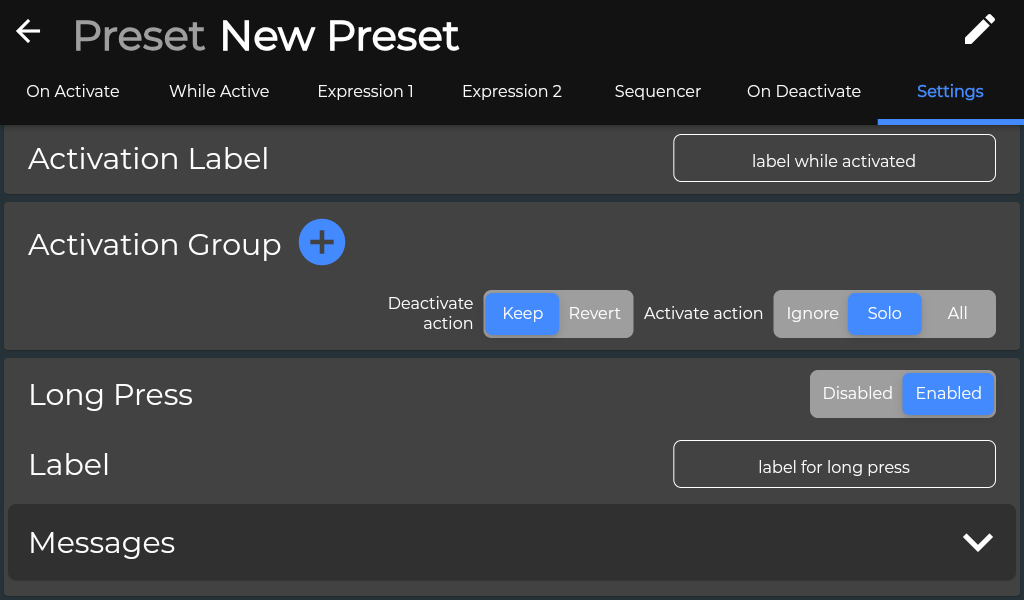
- アクティベーショングループ: プリセットをグループ化すると、1つのプリセットが同じシーン内の他のプリセットをアクティブ/非アクティブにできます。
青い「+」ボタンを押してアクティベーショングループを作成し、複数のプリセットでそのグループを有効にします。
設定では、このプリセットをアクティブにしたときにグループ内の他のプリセットに何が起こるか、またこのプリセットが非アクティブになったときに何が起こるかを選択できます。
例えば、「ソロ」アクティベーションと「キープ」非アクティベーションのデフォルト設定では、グループ内のプリセットがアクティブになると、グループ内の他のプリセットが非アクティブになります。
- アクティベーションアクション
- 無視:グループ内の他のプリセットに何もしません。
- ソロ:グループ内の他のプリセットを非アクティブにして、このプリセットをアクティブにします。
- 全て:グループ内のすべてのプリセットをアクティブにします。
- 非アクティベーションアクション
- キープ:グループ内の他のプリセットを現在の状態のままにします。
- 元に戻す:このプリセットがアクティブになる前の状態にグループ内の他のプリセットを戻します。
- アクティベーションアクション
- 長押し: 有効にすると、プリセットのフットスイッチを長押しすることで長押しリストのメッセージが送信されます。
- Mode: Trigger(デフォルト)では、長押しのたびに同じリストを送信します。Toggleでは2つのリストを交互に送信し、最初の長押しでMessages (On)、次の長押しでMessages (Off)、というように切り替わります。Toggleはワンショット以外のすべてのアクティベーションモードで使用できます。ワンショットは短押しと長押しを区別するために長押しを使用するためです。
- 長押しトグルがオンの状態でシーンを離れると、プリセット自身の非アクティブ化メッセージより先にMessages (Off)が送信されるため、受信側の機材がオン状態のまま残ることはありません。
- 長押しラベル: 長押しが有効な場合、プリセットタイルに表示するオプションの追加ラベル/テキスト。
- 長押しオフラベル: Toggleモードで、トグルがオンの間にタイルに表示されるオプションの別ラベル。設定されていない場合は通常の長押しラベルが使用されます。また、トグルがオンの間はタイルの長押しバッジが反転表示されるため、状態が一目でわかります。